视频剪辑与AI配音
一、引言
最近参加AI编程大赛,最终提交材料中需要包含作品录屏演示,于是学了一下视频剪辑与AI配音,记录一下方便以后复用。
二、具体内容
1.安装音频剪辑软件
我下载了必剪和剪映两个软件,试用了一下还是比较喜欢必剪,就使用必剪了。

2.录屏
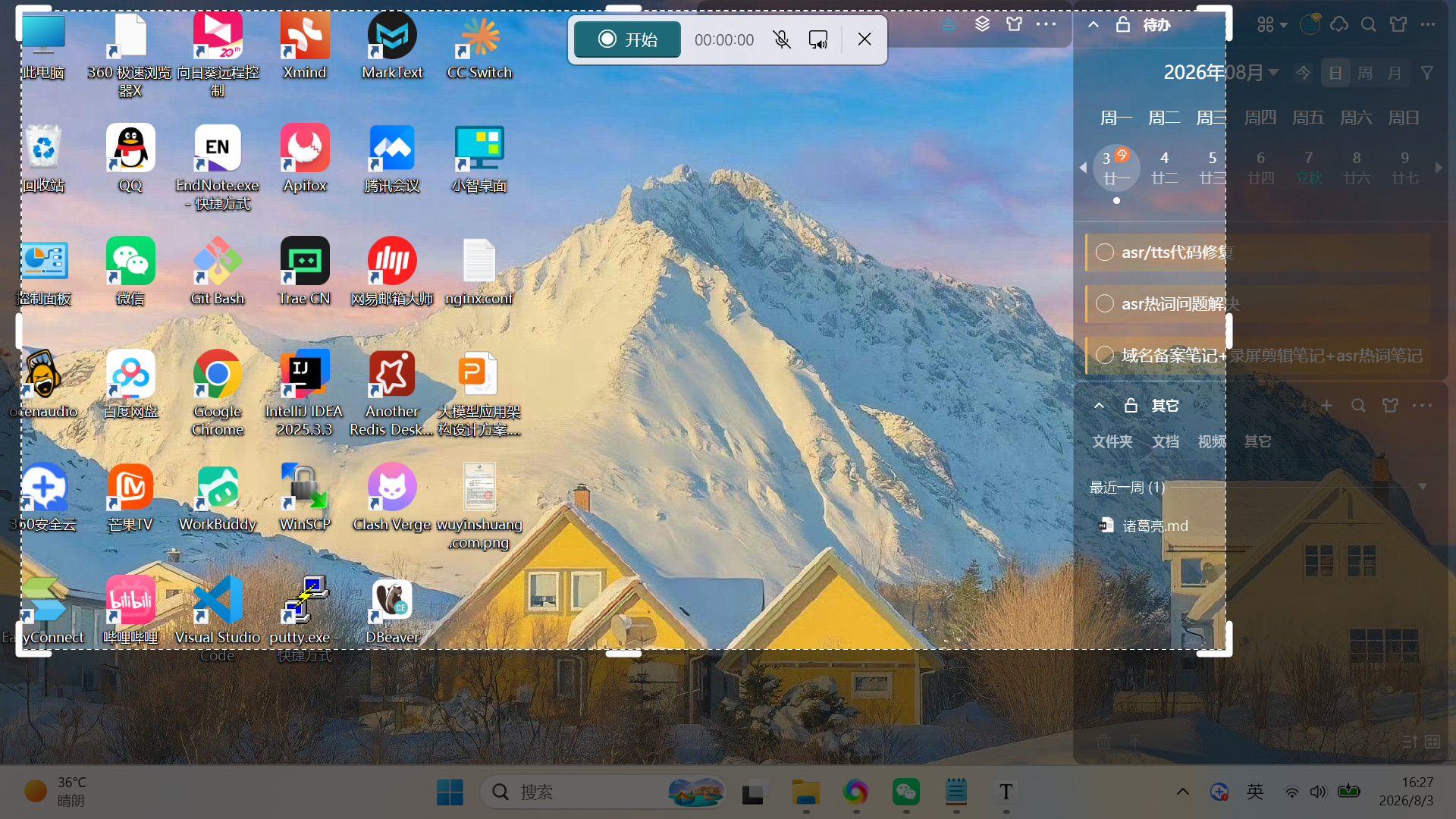
使用快捷键 Win + Shift + R 打开Windows 截图工具的录制功能。不用安装其他软件,可以自由选择屏幕上的录制区域,灵活性更高。
3.剪辑视频
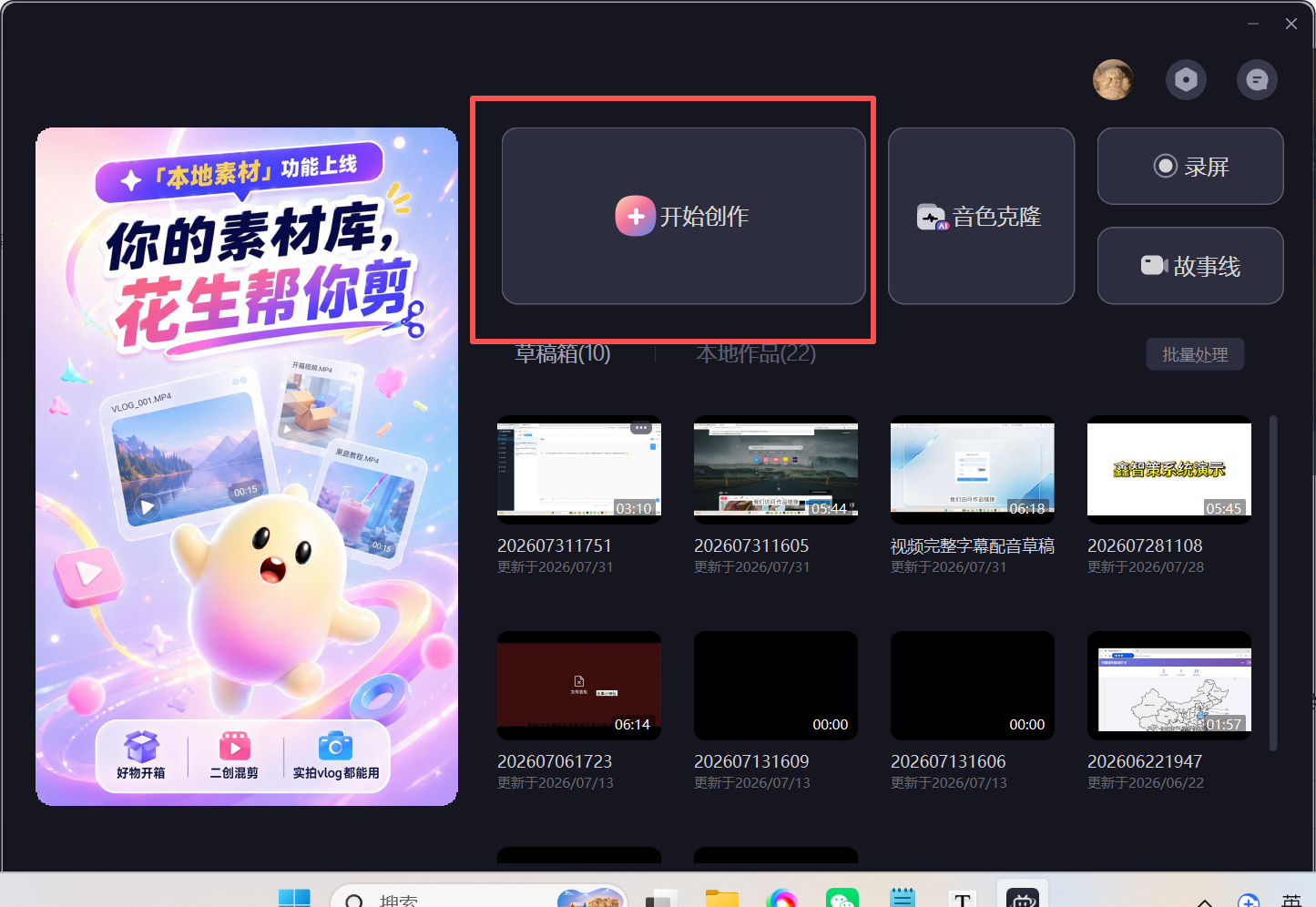
我们打开必剪,点击“开始创作”
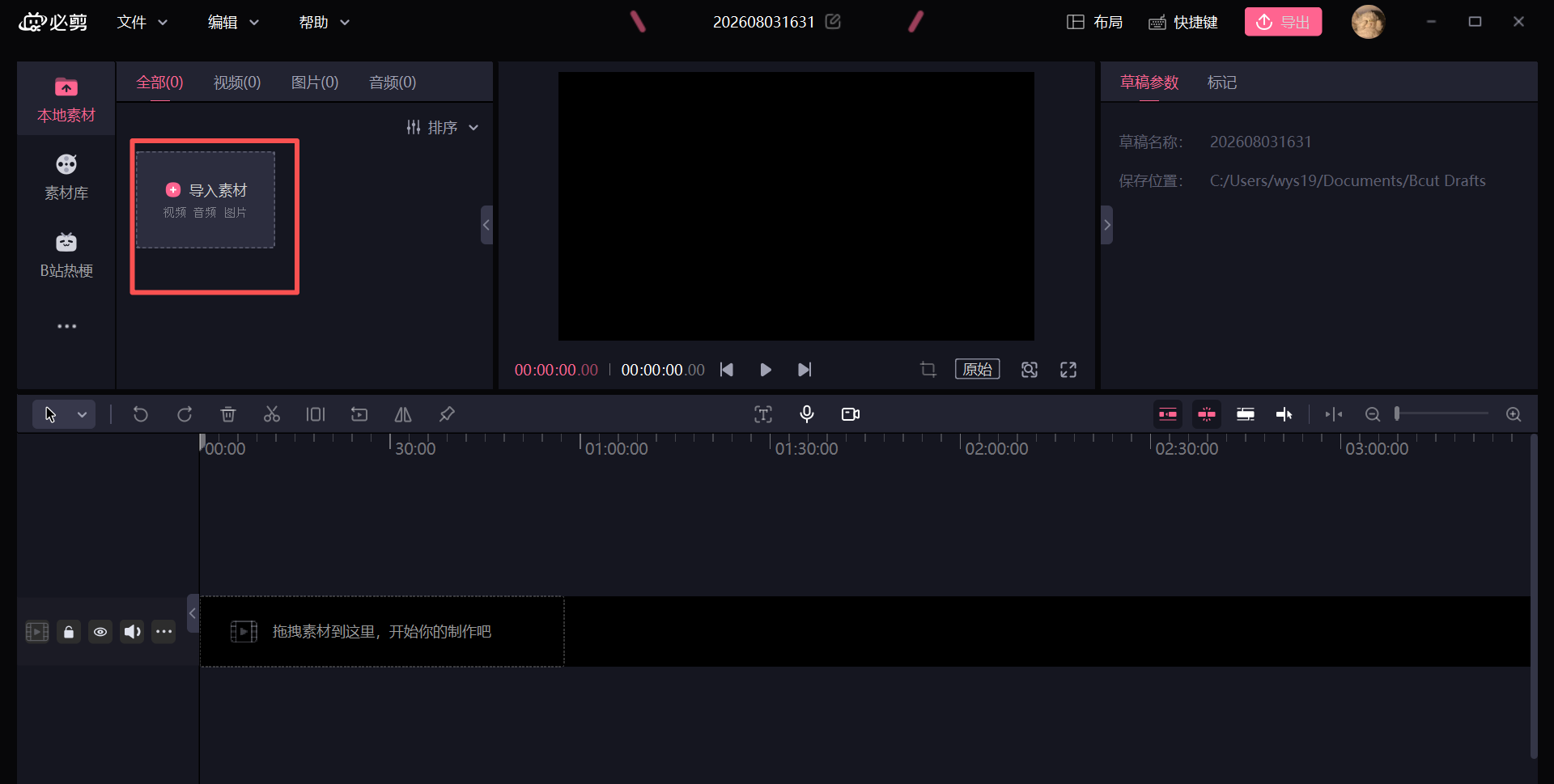
点击导入素材,导入我们刚刚的录屏文件
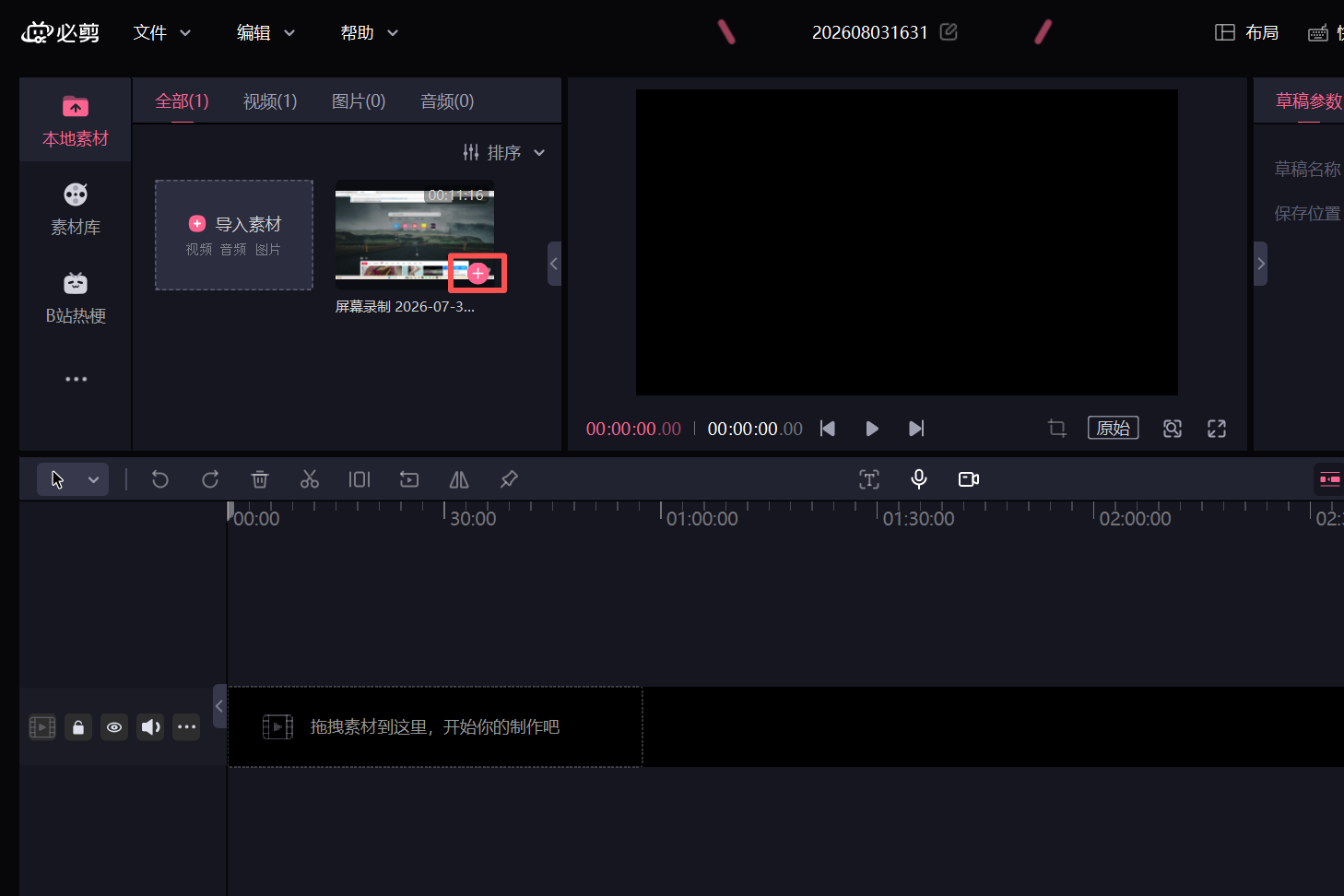
导入后点击素材右下角的加号,就能在预览和剪辑轨道看到素材了
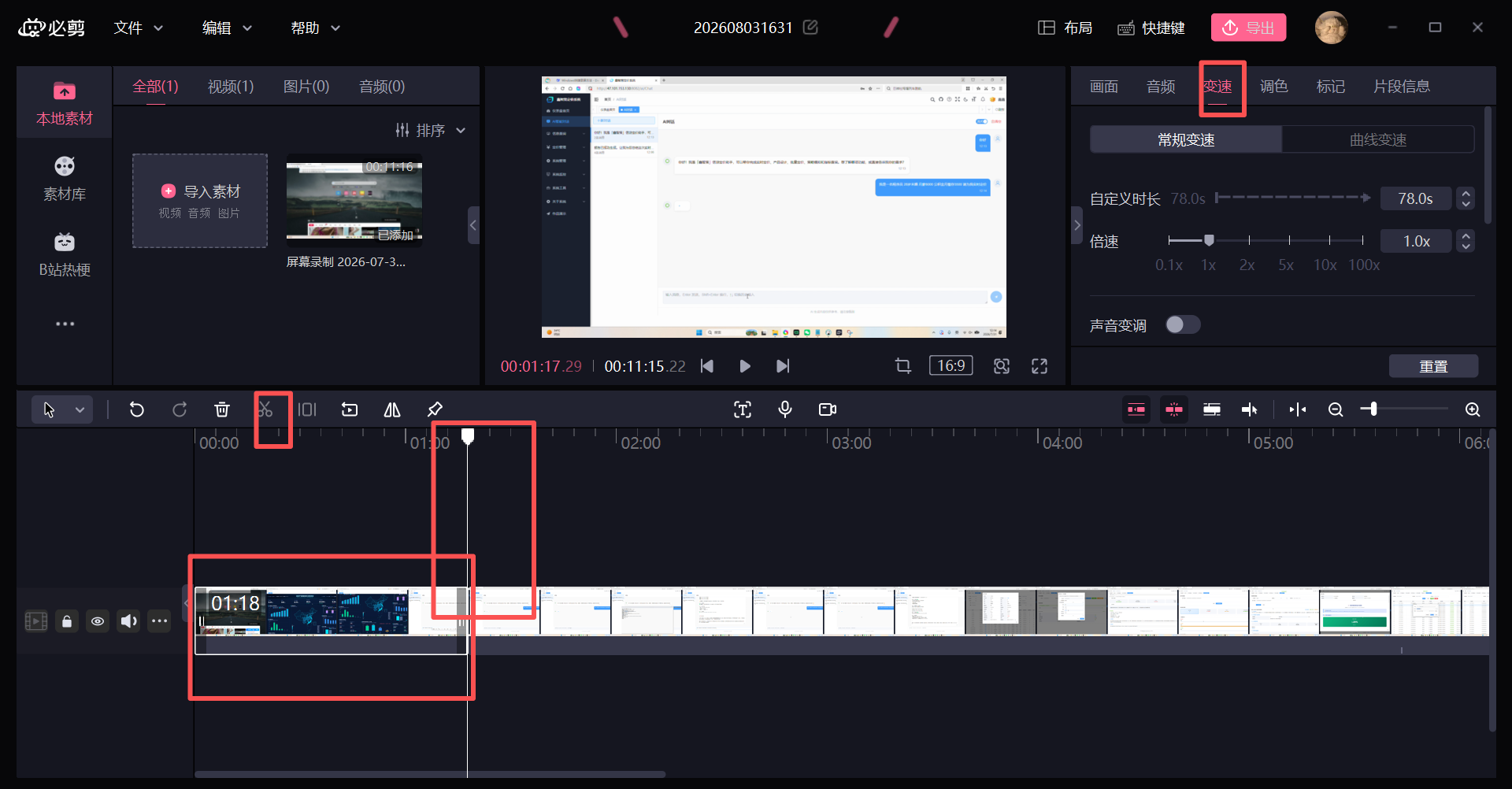
我们把光标点击到想要分割的位置,然后点击剪刀按钮把视频切割,选中切割的视频,就可以在右上角进行变速等操作
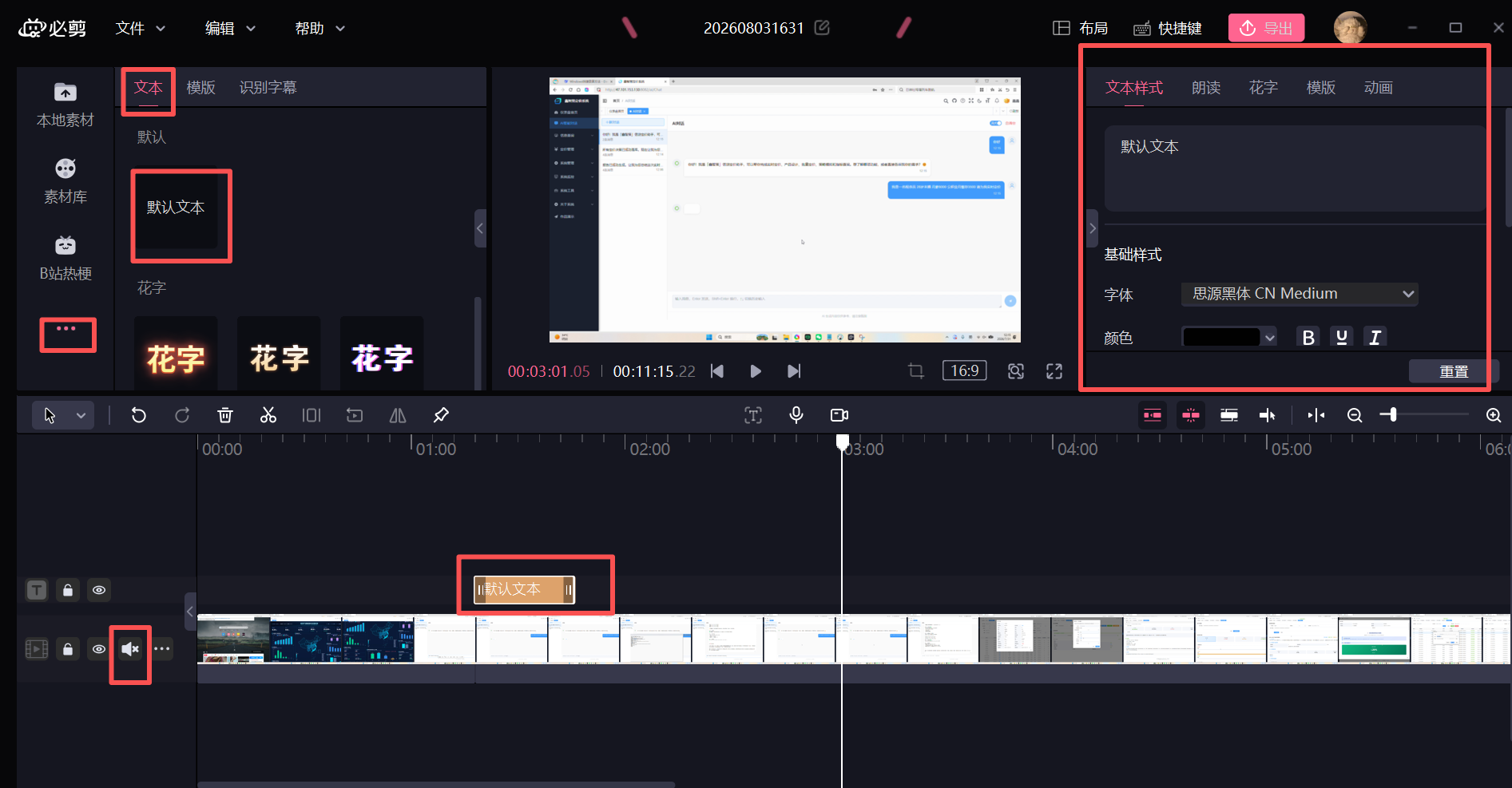
如果我们想增加字幕,先把光标放在想要增加字母的时间点,然后把原有的视频静音,点击左上角三个点的按钮,然后点击文本,即可添加字幕。字母的颜色、位置都可以在右上角调整
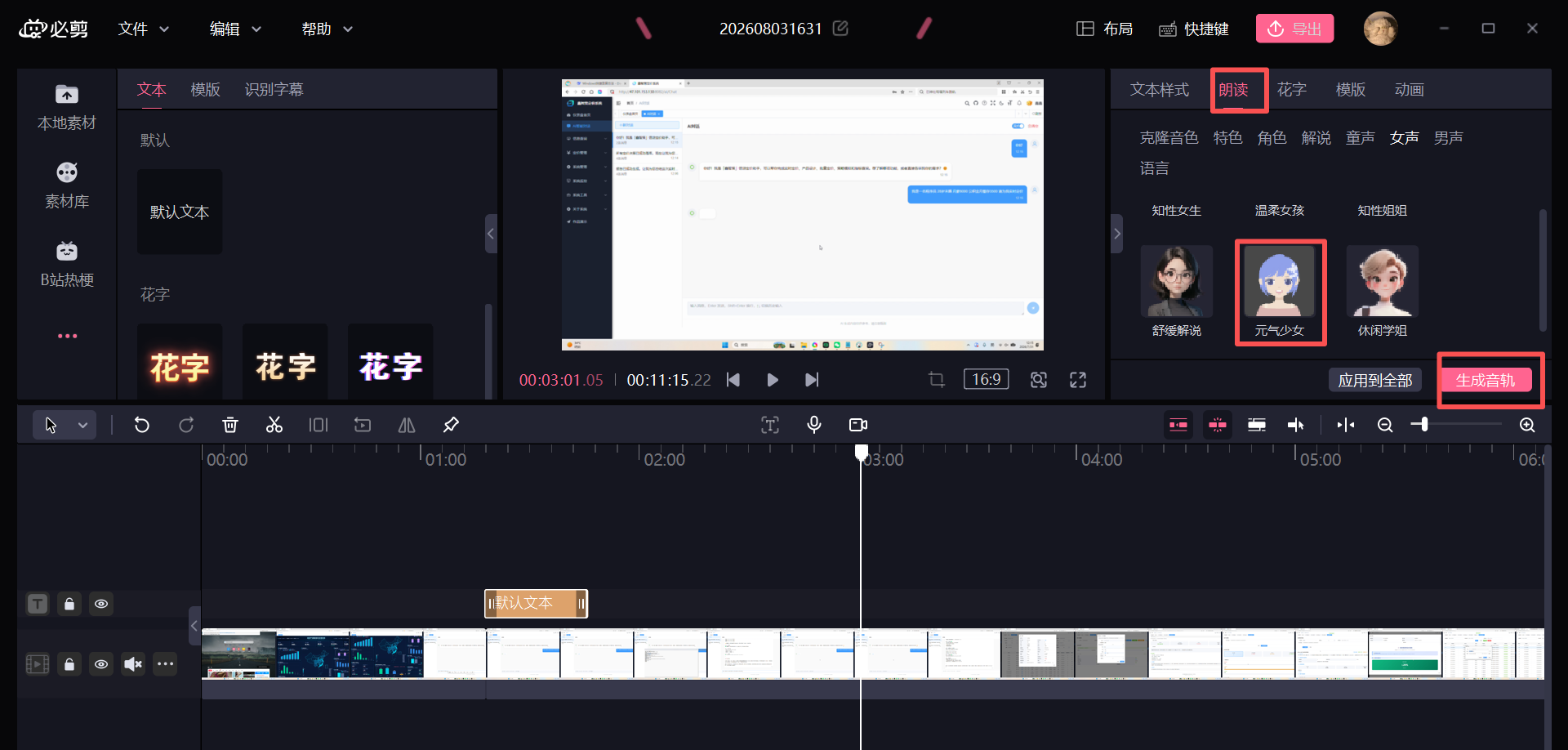
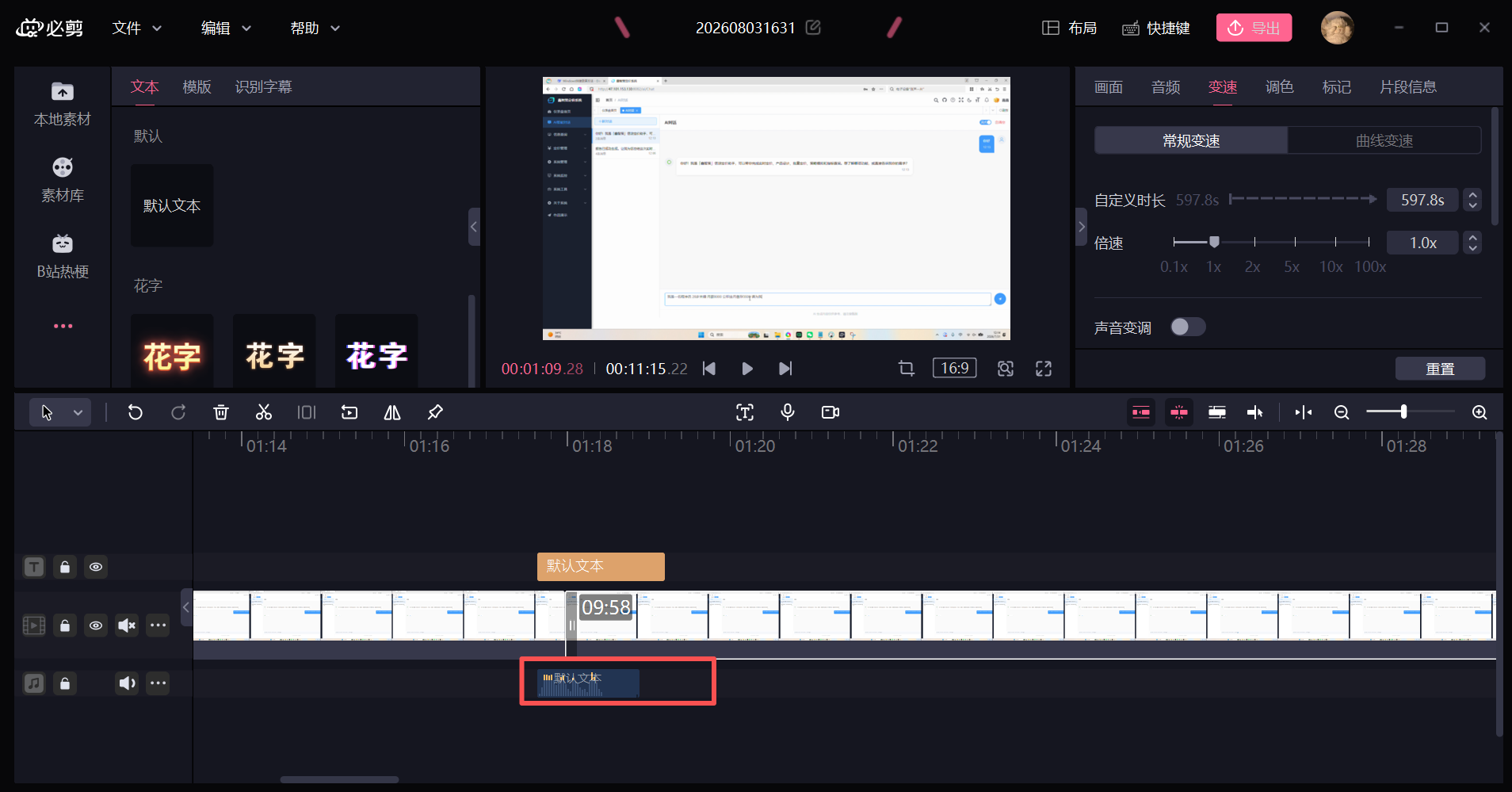
如果我们想增加AI配音,就点击朗读,选择喜欢的音色,点击生成音轨,就能插入生成的配音了
三、总结
必剪还有克隆音色的功能,下次也可以试试这个的效果,因为之前想要在本地部署qwen3-tts模型,部署成功后本地电脑配置实在带不起来太慢了,所以没用起来,只能在linux服务器上调用。
作者:吴银双
日期:2026年7月21日
平台:GitHub Pages / 技术博客
本文由作者按照 CC BY 4.0 进行授权