如何使用Github Pages搭建个人主页
一、引言
相信很多技术人员会搭建自己的个人主页网站,有一些可能是买的阿里云服务器,最近发现Github Pages可以免费搭建静态网站,小伙伴们快来跟我一起试试吧!
二、搭建步骤
1、创建新的Github Repository
1.1 进入Github官网,点击sign in登录自己的账号(如果没有账号先注册一个)。
1.2 点击create a new repository,创建新的仓库,假设仓库名为page。

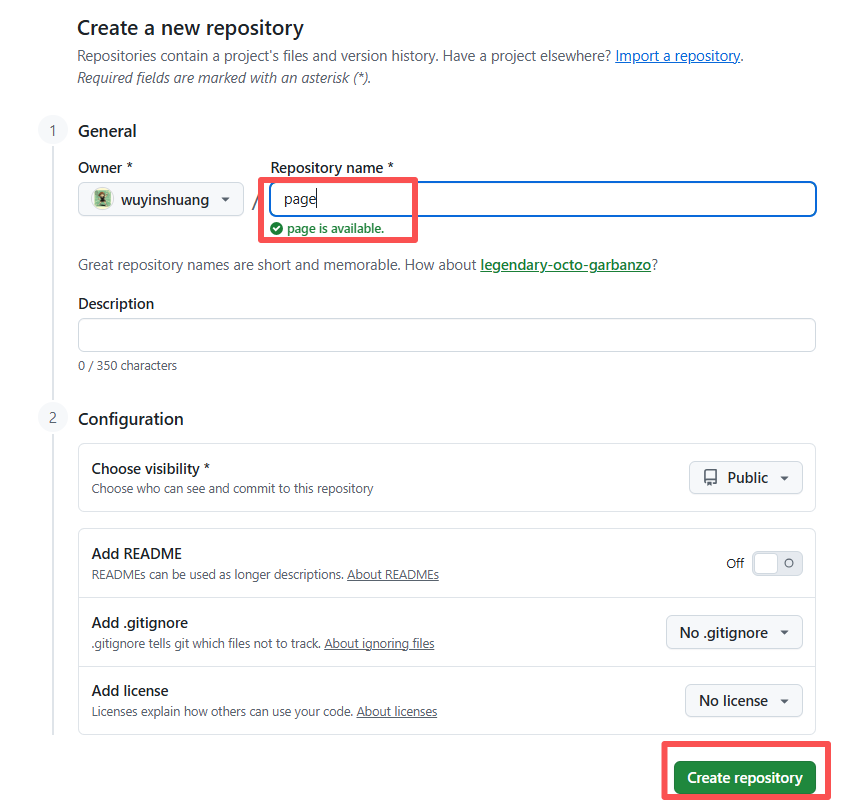
2、克隆新仓库到本地
2.1 回到github个人首页,找到刚刚创建的新仓库地址并复制。
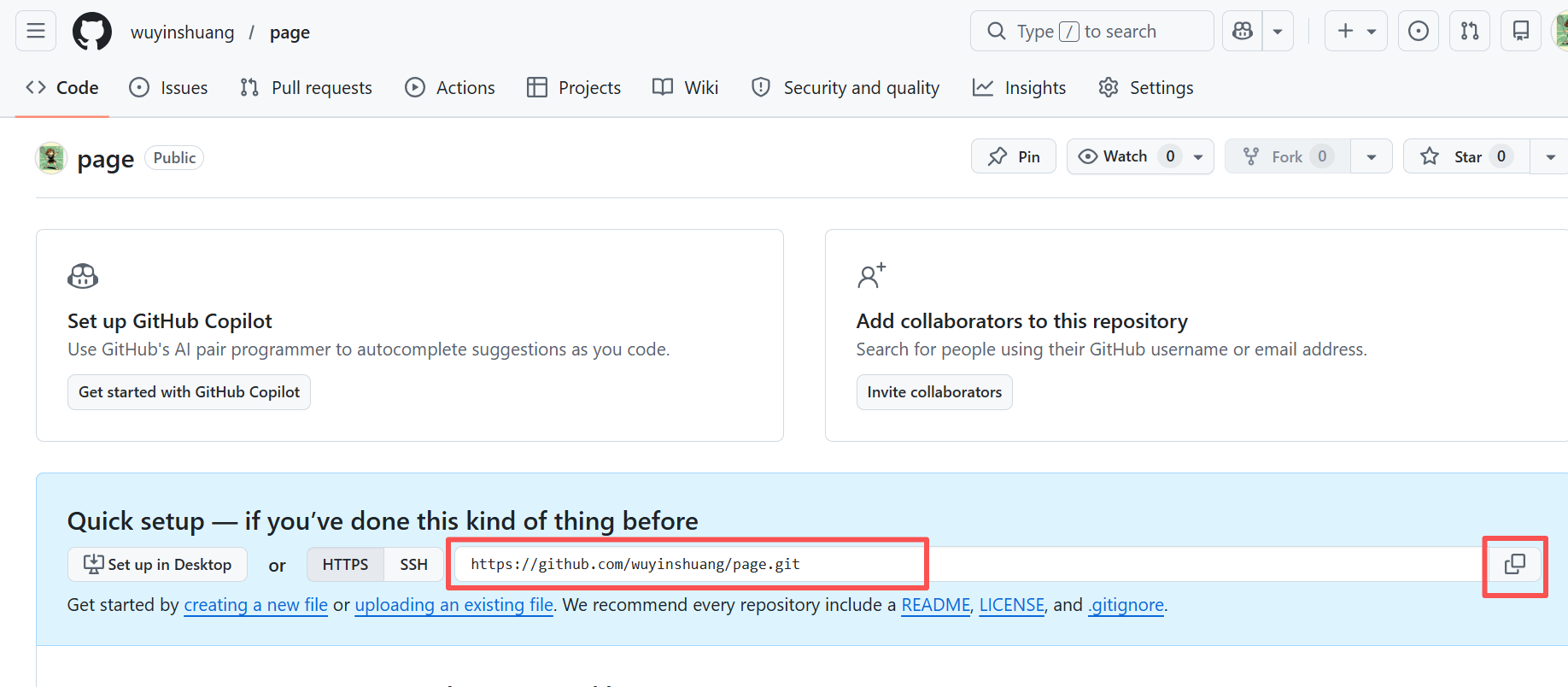
2.2 打开本地cmd运行框,进入到管理该网站的目录下,并执行以下命令:
1
2
3
4
# 进入本地管理目录
cd D:\github_page
# 克隆新仓库
git clone https://github.com/wuyinshuang/page.git

3、编写网站主页并提交推送到远程
3.1 在刚刚本地克隆后出现的page文件夹中新建一个index.html(这个文件应该是跟.git在同一目录级别),自己写个人主页内容:
1
2
3
4
5
6
7
8
9
10
11
12
13
14
15
16
---
layout: default
title: 首页
permalink: /
---

<div class="home-content">
  <!-- 简单的自我介绍 -->
  <section class="intro">
    <h1>你好,我是吴银双</h1>
    <p class="subtitle">一名拥有5年Java开发经验的软件工程师,正在大模型开发转型中。</p>
    <p>这里是我的技术博客,记录学习心得、分享开发经验。</p>
  </section>
 </section>
</div>
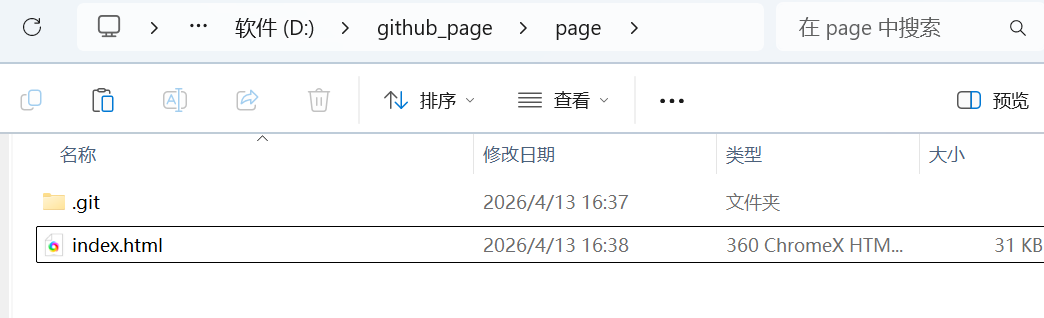
3.2 打开cmd运行框,进入仓库目录下,执行提交和推送命令,如果是第一次提交需要指定提交的邮箱和用户名。
1
2
3
4
5
6
7
8
9
10
11
# 进入仓库路径下
cd page
# 添加所有文件到git
git add .
# commit提交的内容到本地仓库
git commit -m "initial commit"
# 全局配置提交的邮箱和账号(非必要)
git config --global user.email "2115048761@qq.com"
git config --global user.name "wuyinshuang"
# push推送本次仓库的内容到服务器
git push
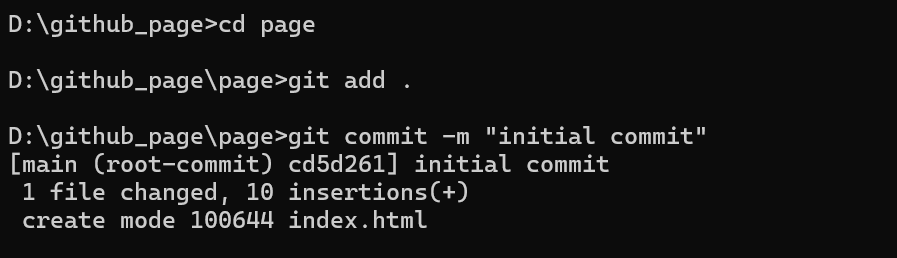
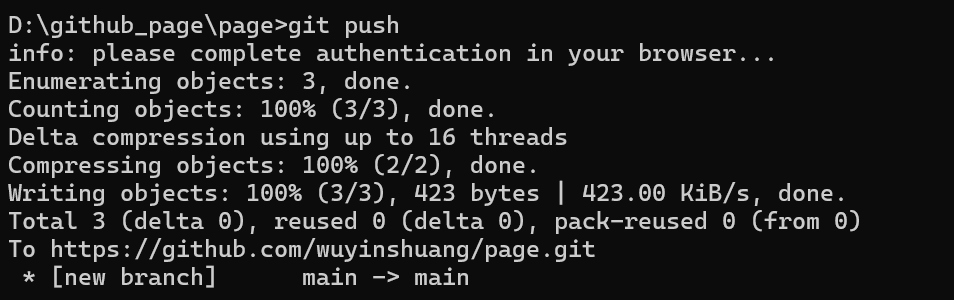
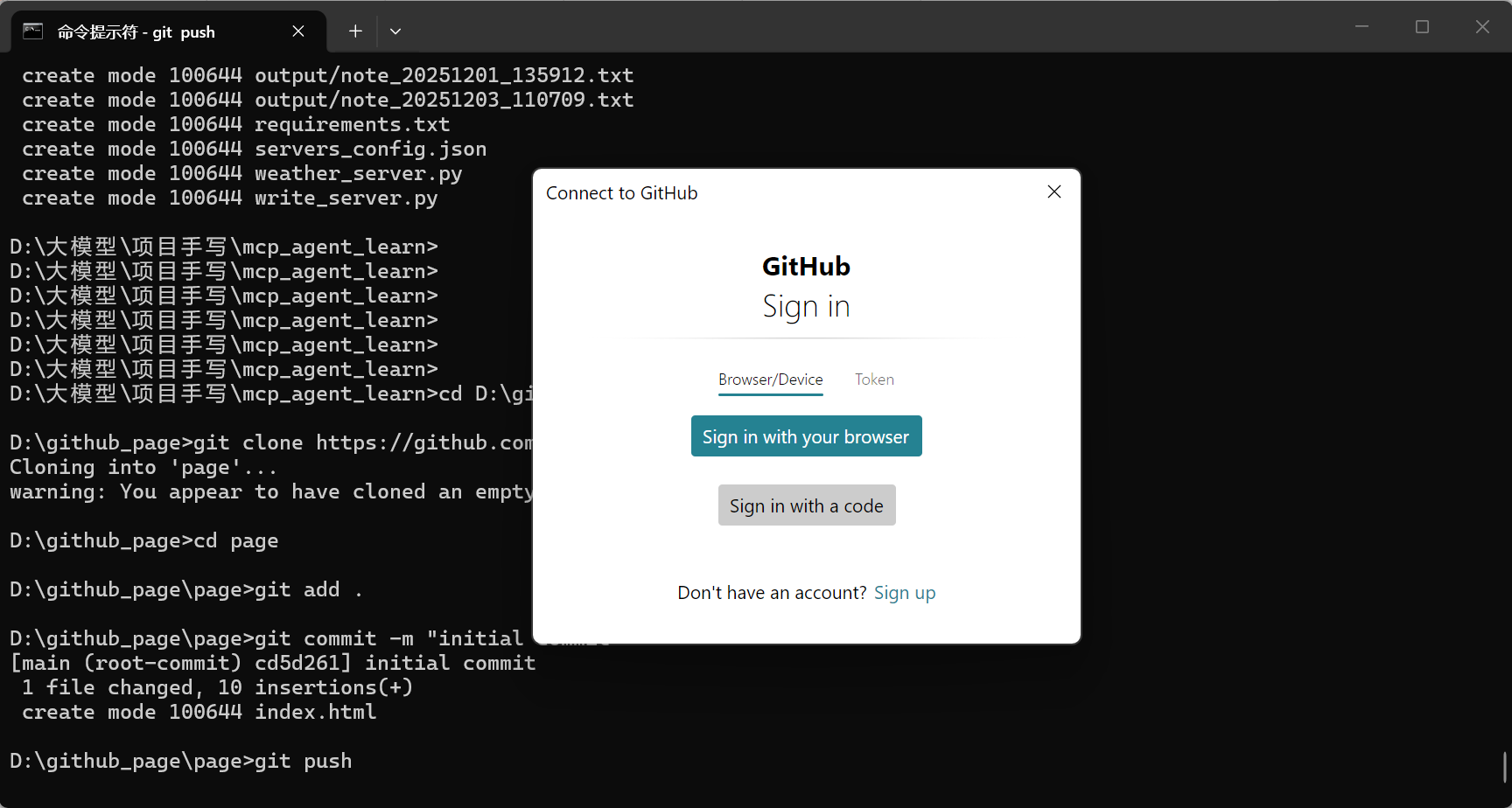
3.3 推送成功后会弹出一个窗口连接GitHub,选择使用浏览器登录
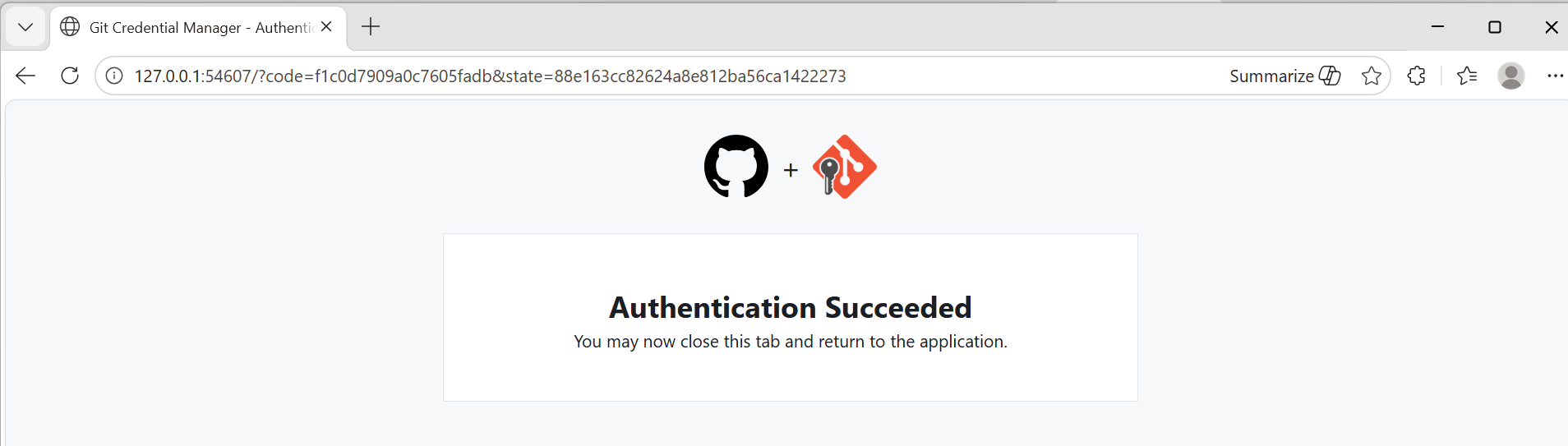
4、发布搭建好的Github pages
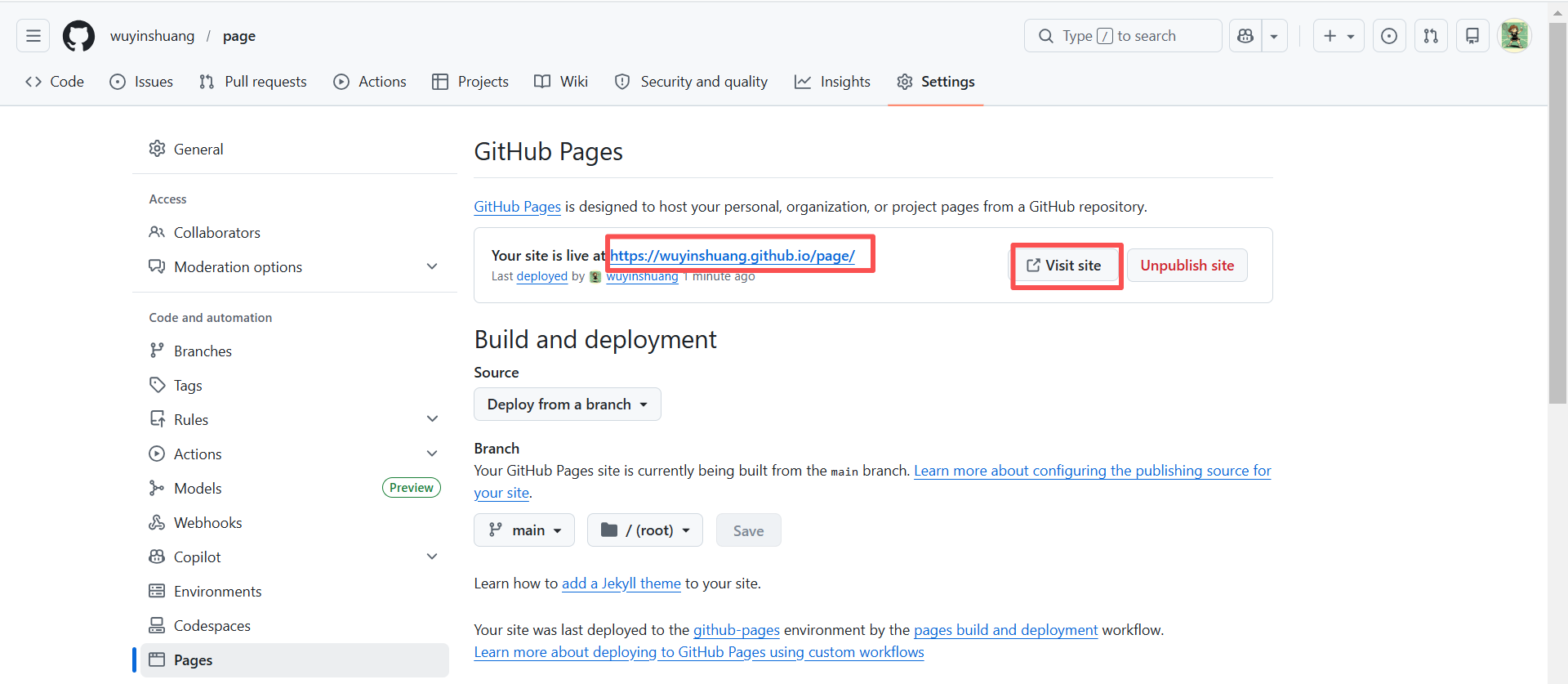
4.1 回到刚才创建的Repository页面,点击”Settings”,在左边菜单“Code and automation” 下找到“Pages”,然后在Branch 选项中选择”main”,最后点击“Save”。
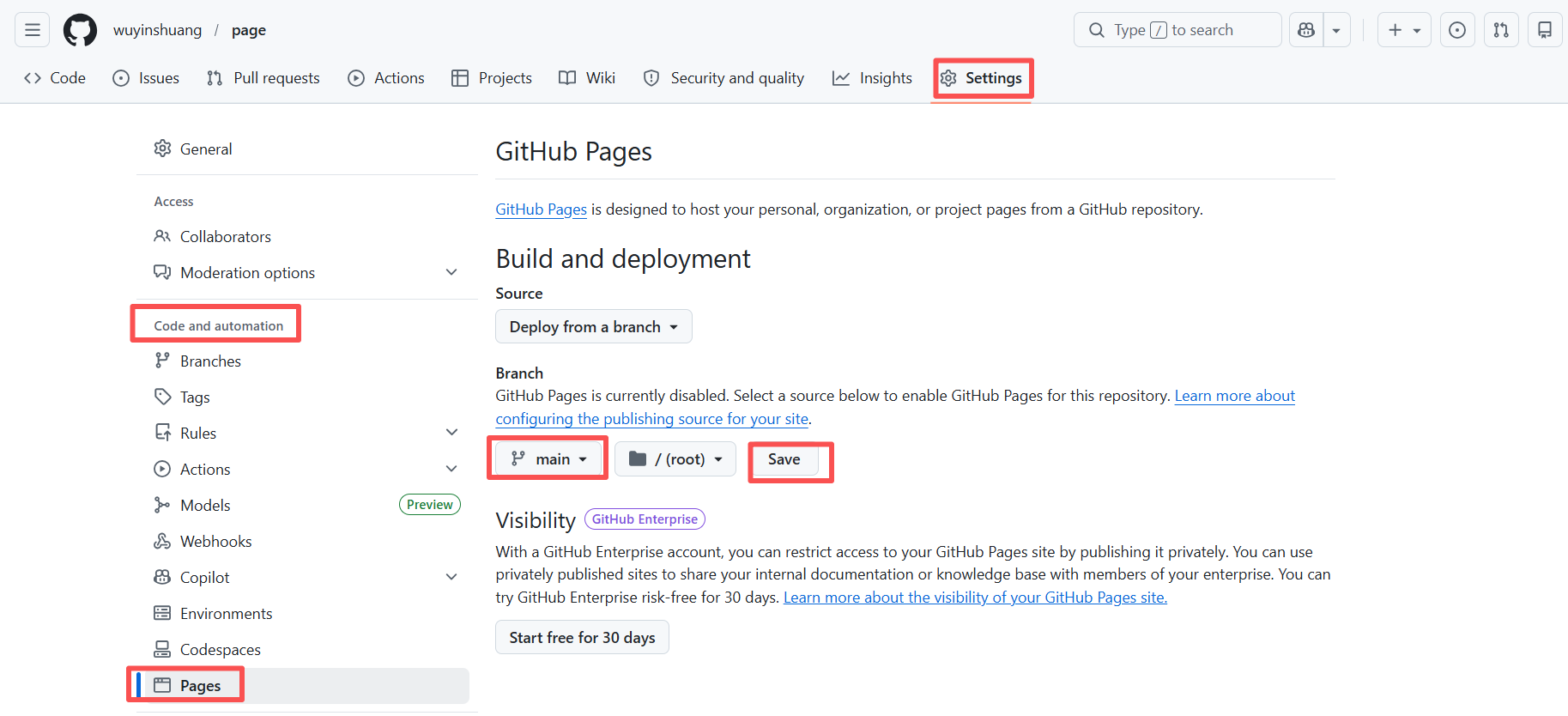
4.2 等几分钟,刷新当前网页,页面顶部会显示发布后的地址,这个地址就是以后别人访问你的个人主页的网址,点击visit site就能看到你的个人主页了。
5、后续更新个人网页内容
直接在本地page目录下更新网站内容后,运行cmd执行框,重复上面的add/commit/push命令即可:
1
2
3
4
5
6
7
8
# 进入仓库路径下
cd page
# 添加所有文件到git
git add .
# commit提交的内容到本地仓库
git commit -m "initial commit"
# push推送本次仓库的内容到服务器
git push
三、总结
总体而言,Github pages还是很方便的,今天只测试了搭建个人主页,后面有时间再看一下如何用Github pages发布博客。
作者:吴银双
日期:2026年4月13日
平台:GitHub Pages / 技术博客
本文由作者按照 CC BY 4.0 进行授权