如何开始使用claude code和trae ide
一、引言
最近有空余时间可以研究claude code 和 trae了,今天就从最简单的安装和使用开始。
二、具体内容
(一)安装trae ide
1.首先访问trae官网下载地址:https://www.trae.cn/,下载trae ide windows版,trae solo其实更适合小白使用,但是我们需要集成开发环境,所以先跳过tra solo。下载完直接双击运行exe即可。 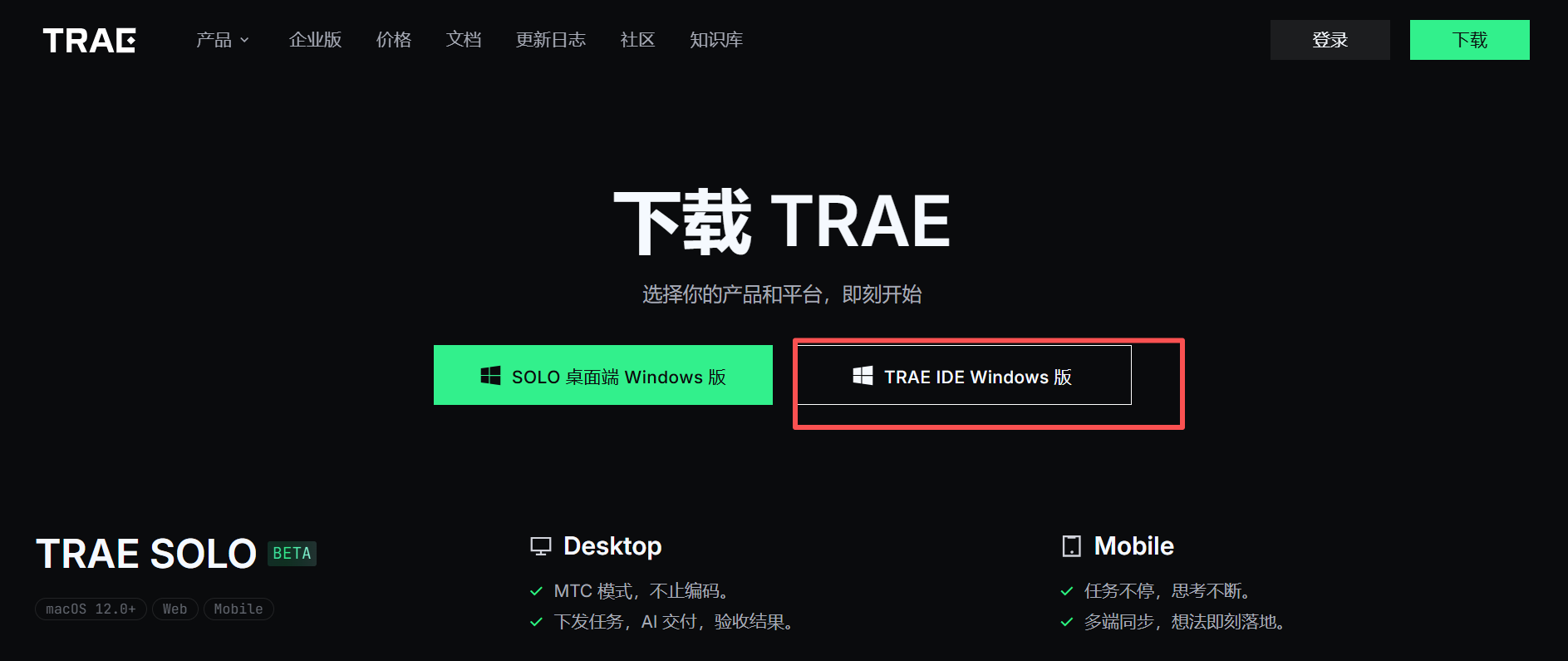
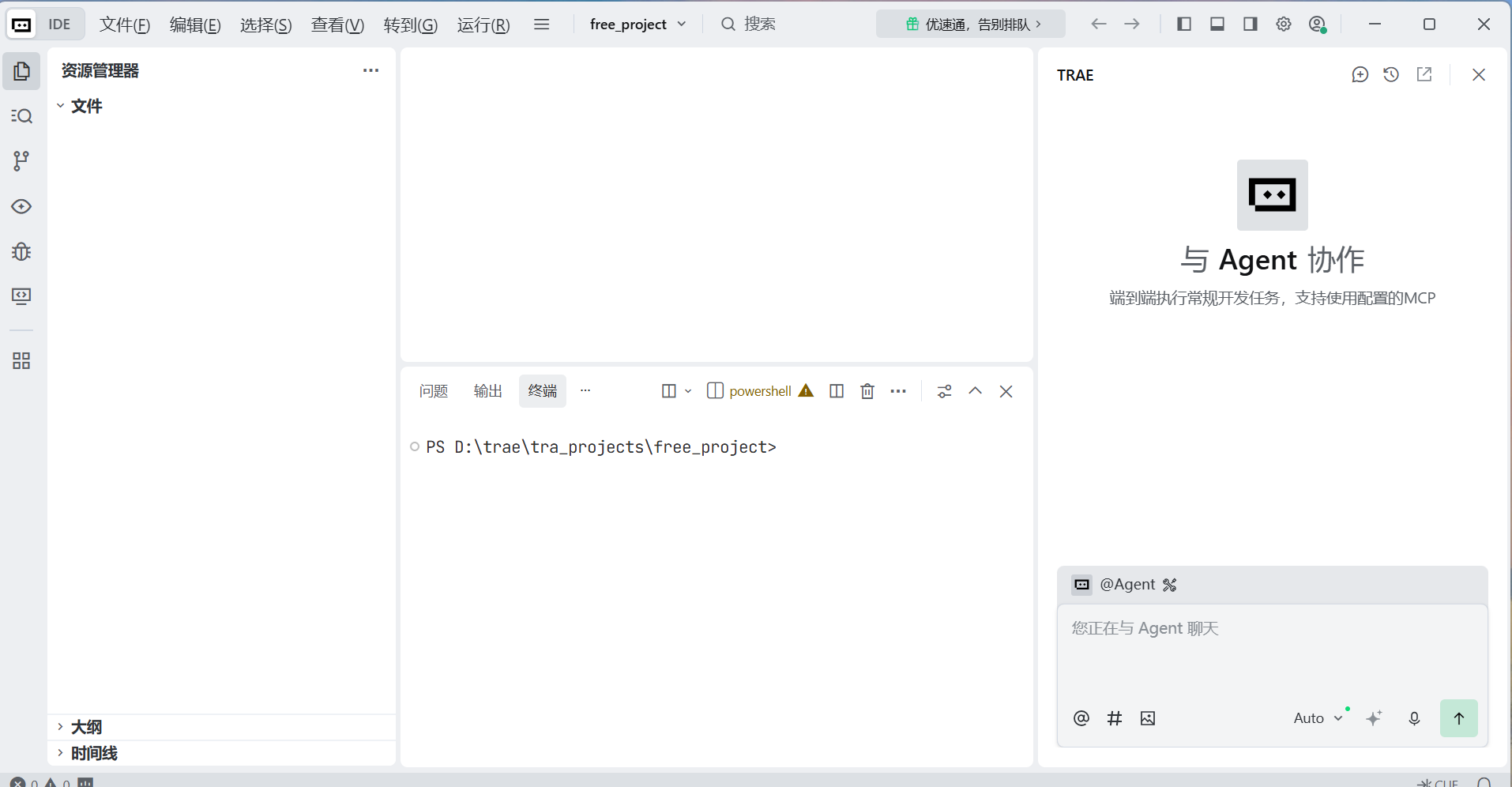
2.打开trae ide,新建一个项目文件夹,一般打开之后会有左边资源管理器,中间代码查看区,右边trae智能助手,如果没有展示终端,我们直接点击顶部菜单栏中的更多-终端-新建终端,终端区域就会跳出来了:
(二)安装claude code
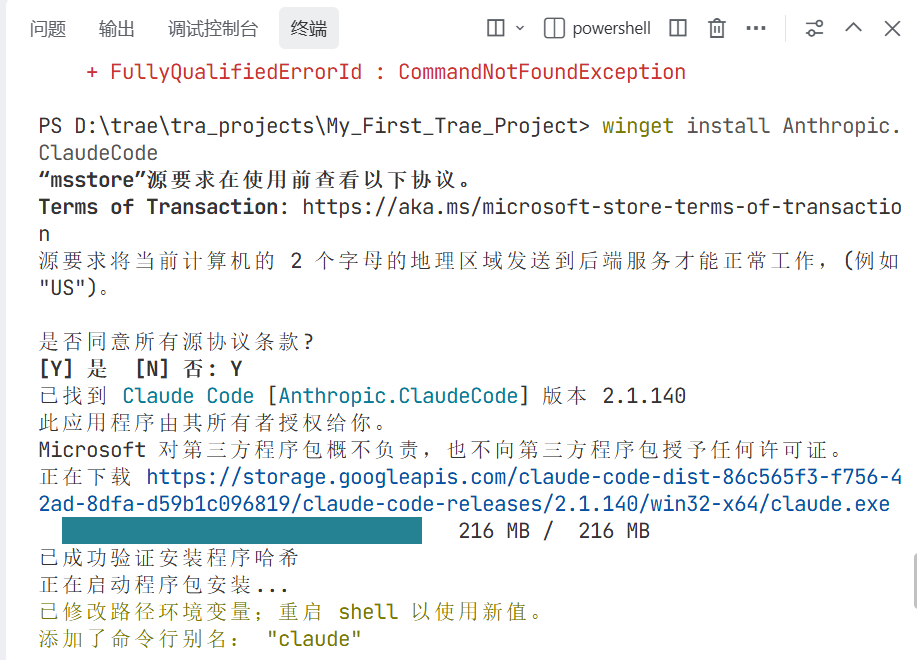
| 1.在终端种输入claude code安装命令,具体命令可以在claude code官网查看,不知道为什么我的终端输入irm https://claude.ai/install.ps1 | iex命令一直报错(可能是区域限制),所以我最后使用WinGet 安装,在终端输入以下命令: |
1
winget install Anthropic.ClaudeCode
安装完成后如图:
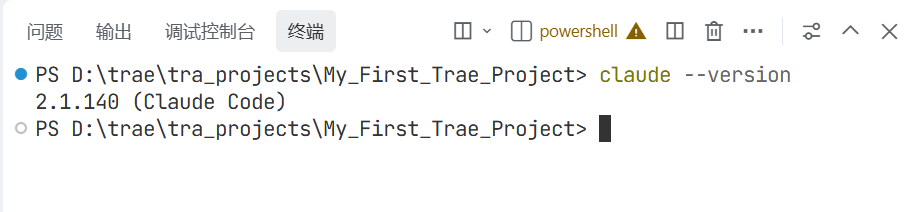
2.安装完成后查看是否成功:
1
claude --version
(三)安装cc switch
1.访问 GitHub Releases 页面:Releases · farion1231/cc-switch · GitHub,来到页面最底部展开Assets,下载最新版本的 CC-Switch-v{版本号}-Windows.msi文件
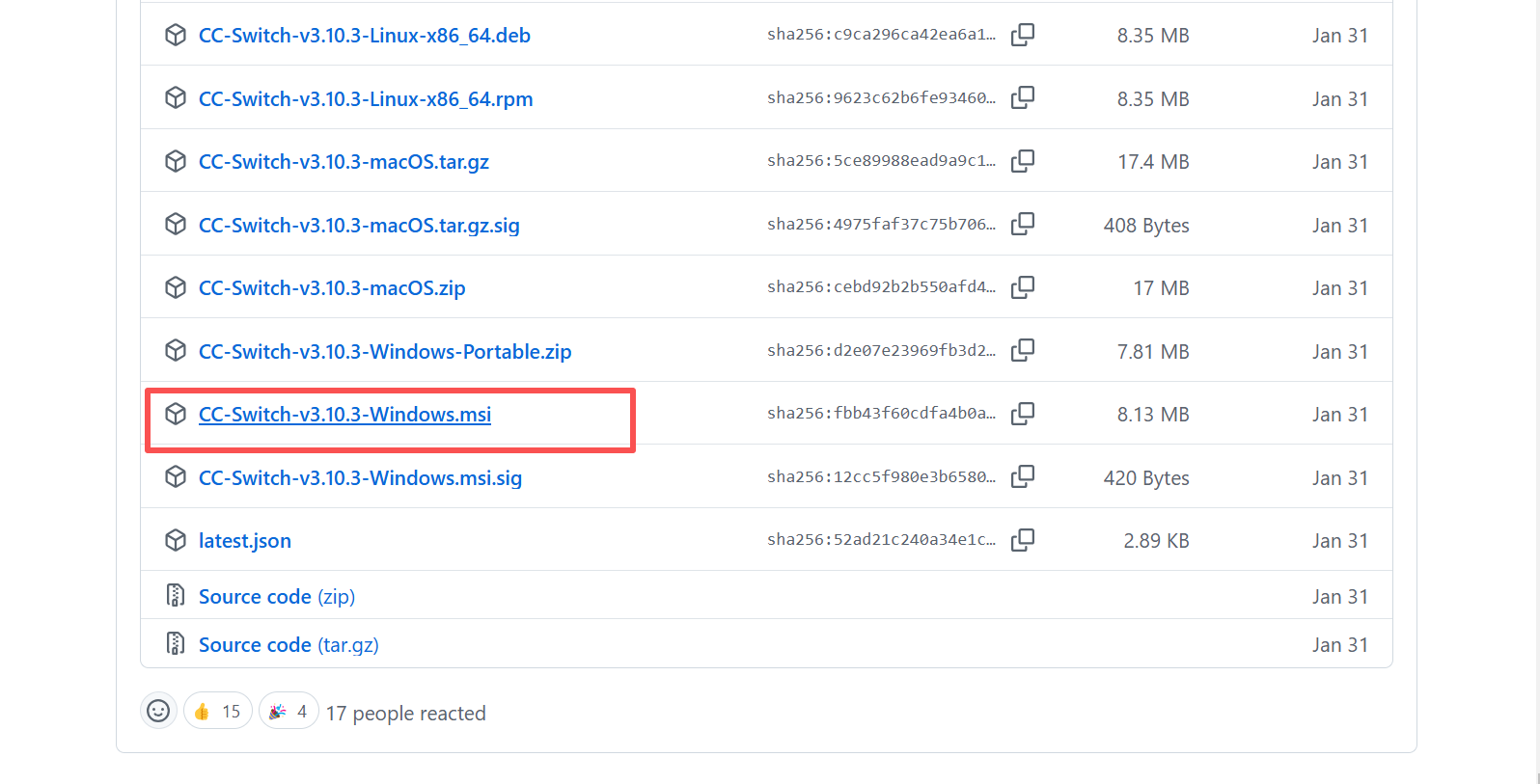
下载之后直接双击运行安装
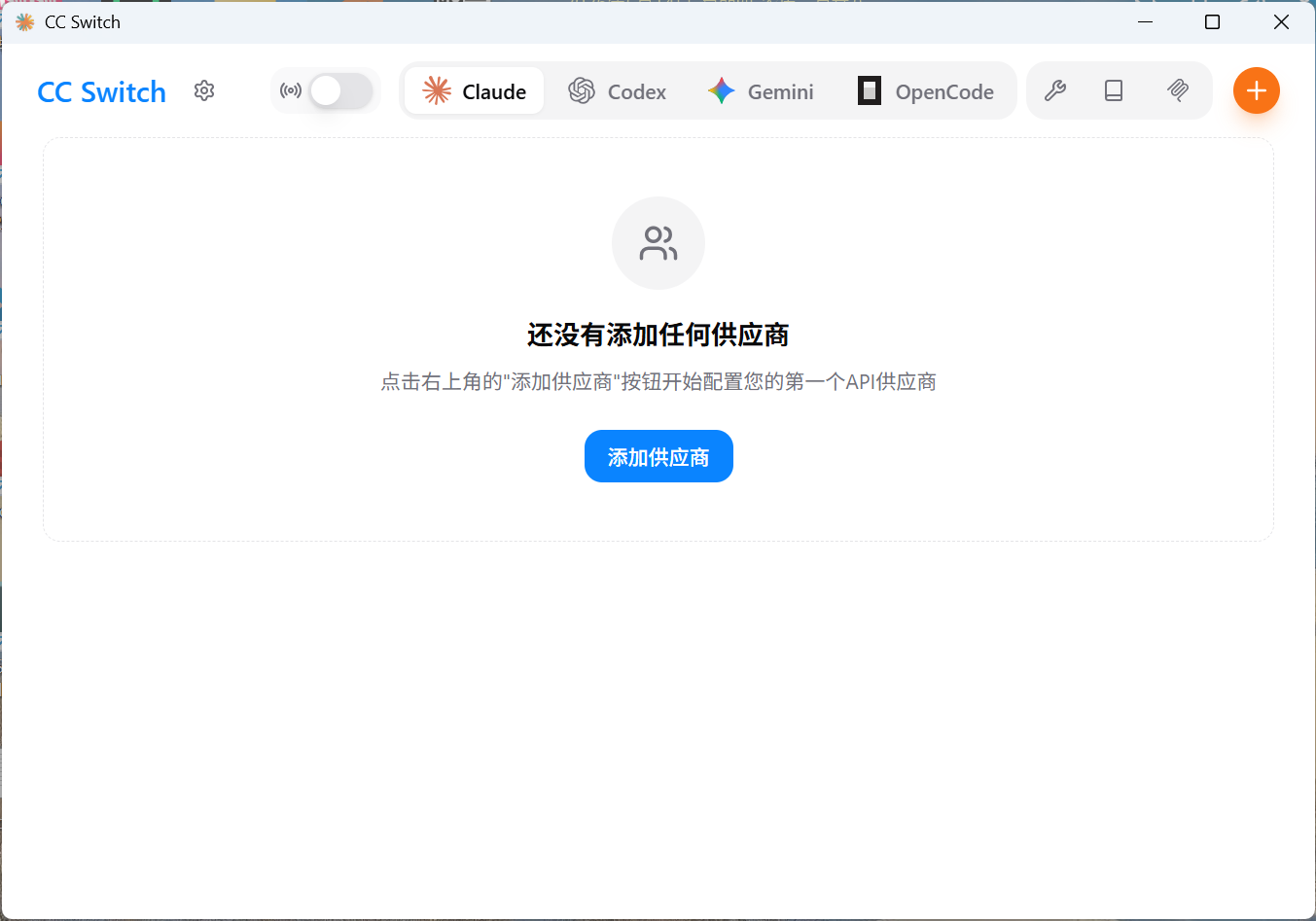
2.配置自己的供应商,(如果没有api-key可以去deepseek、阿里云百炼等官网申请一个,有的会免费赠送一些token,我的都是免费的)我配置了deepseek和阿里云百炼:
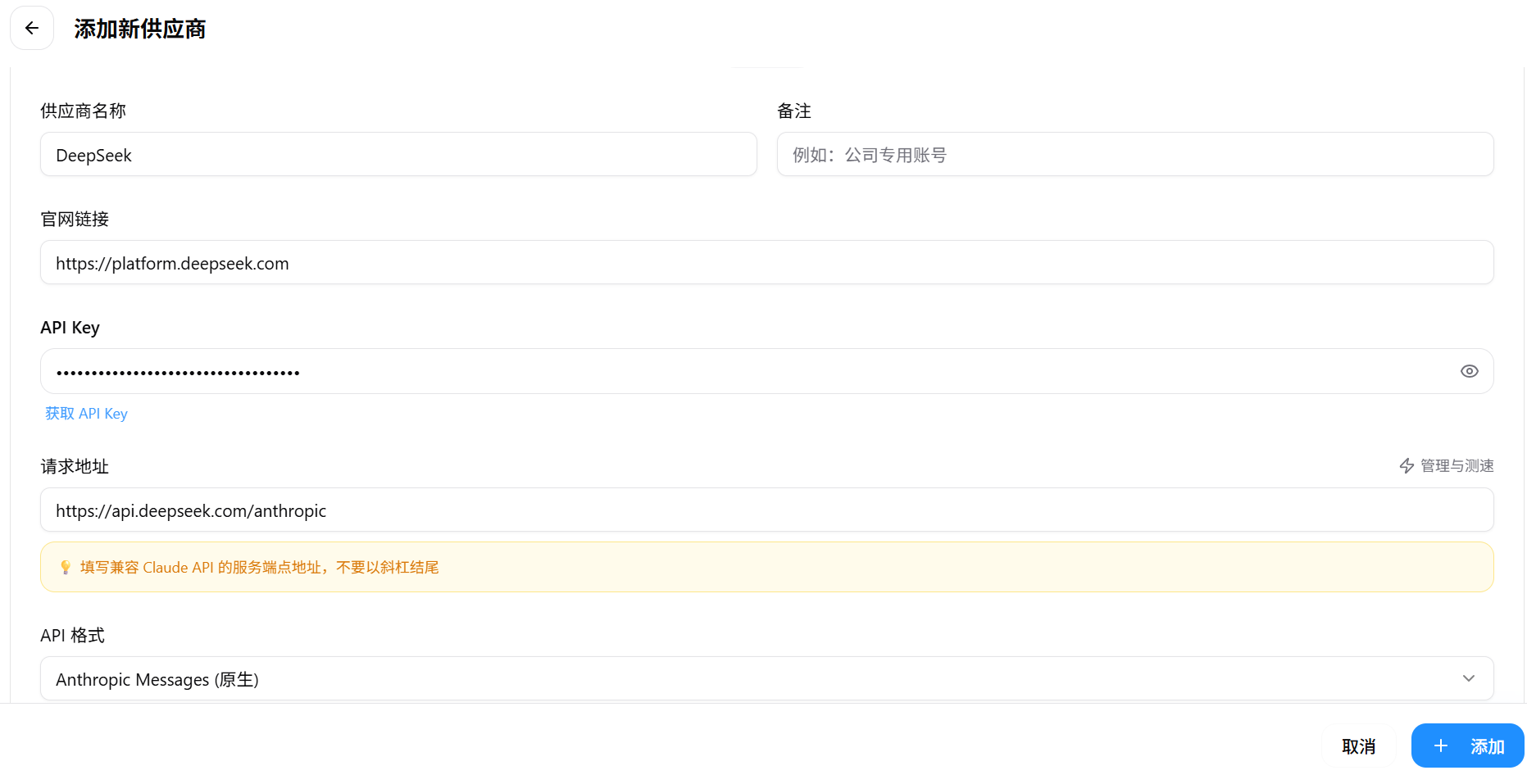
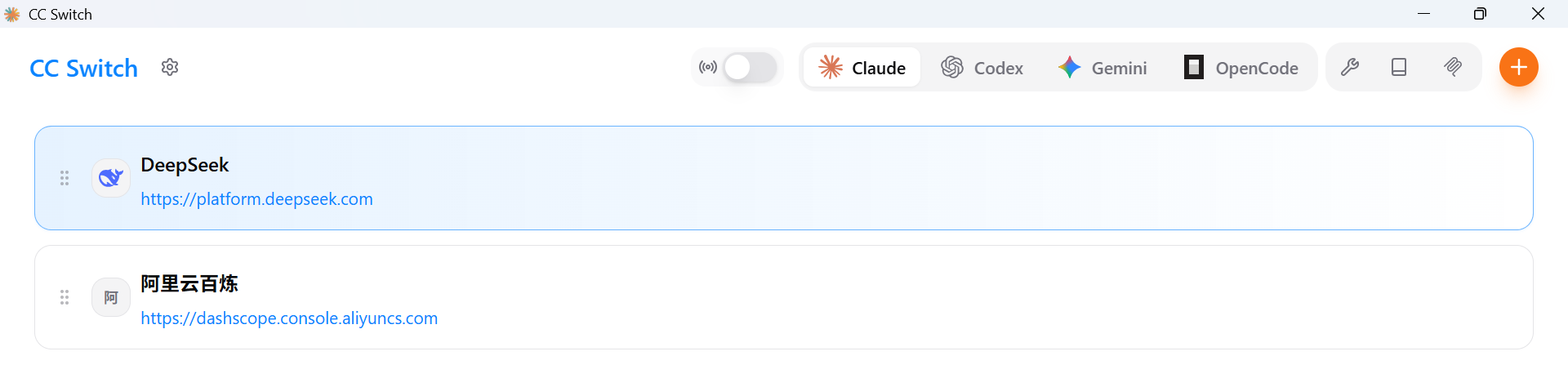
3.在trae ide终端输入claude测试一下,如果能对话就说明此时配置的供应商已经能成功连接了(第一次执行claude命令会让你选择主题颜色之类的,一路enter就行了)
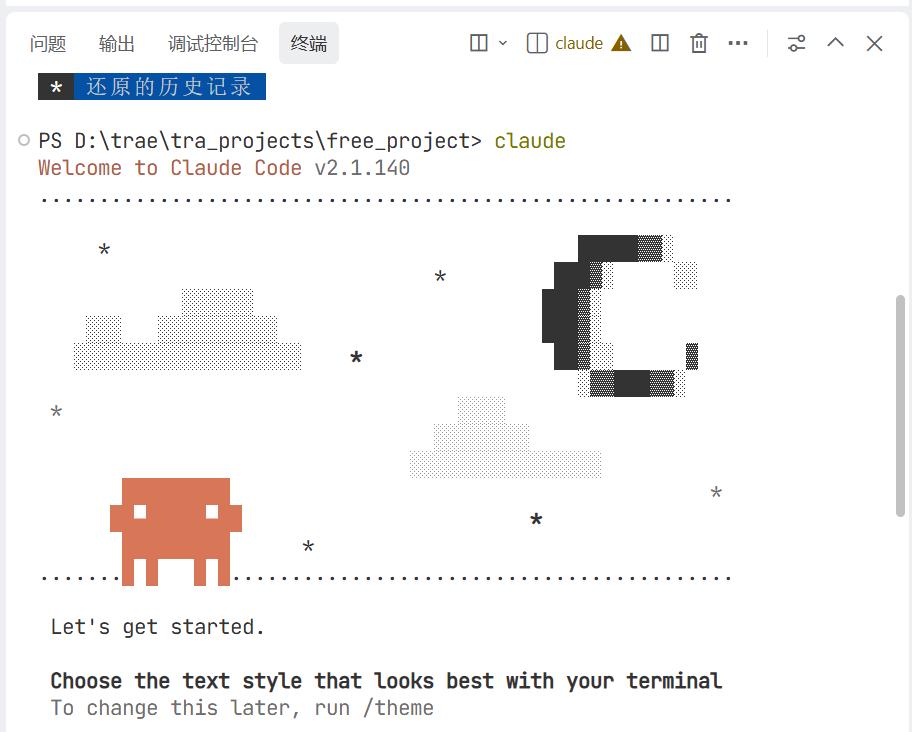
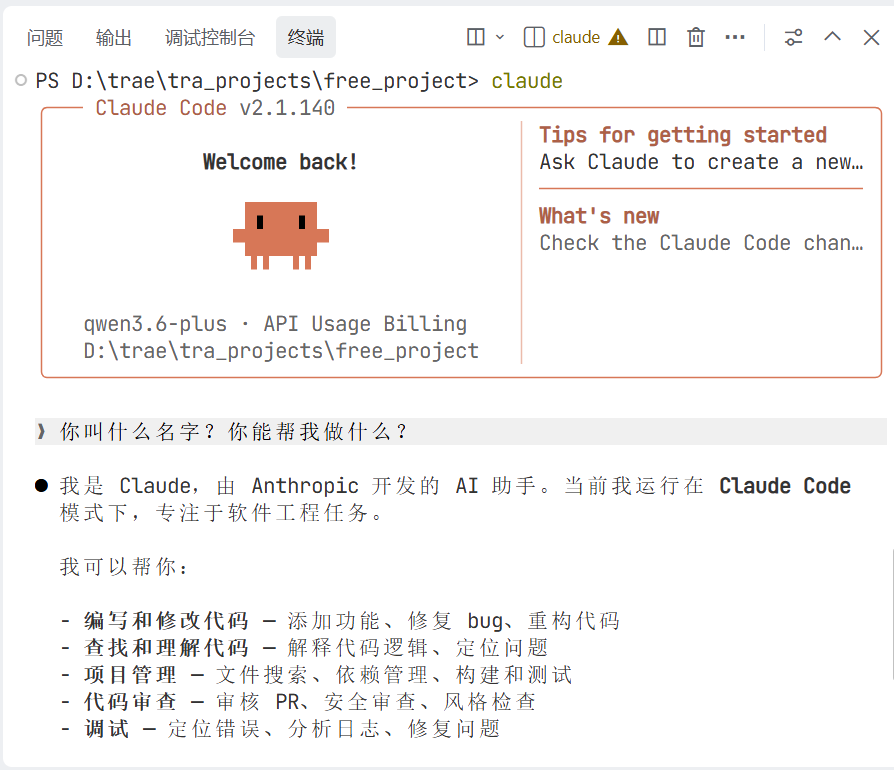
(四)项目实践
1.继续在刚才trae ide终端下面与claude code对话,直接告诉他我们的需求。在对话之前先了解一下claude code有三种模式(按shift+tab键循环切换):
(1)默认模式:claude code自主判断,智能模式切换

(2)自动编辑:claude code可以自动修改我们的本地文件,运行命令时需要询问

(3)计划模式:claude code先制作计划,得到我们确认后再执行

我这里就直接用默认模式了,在对话框输入我的需求,比如我想让他帮我做一个待办事项管理的桌面APP,我直接输入“请你帮我做一个待办事项管理的桌面APP”然后回车:
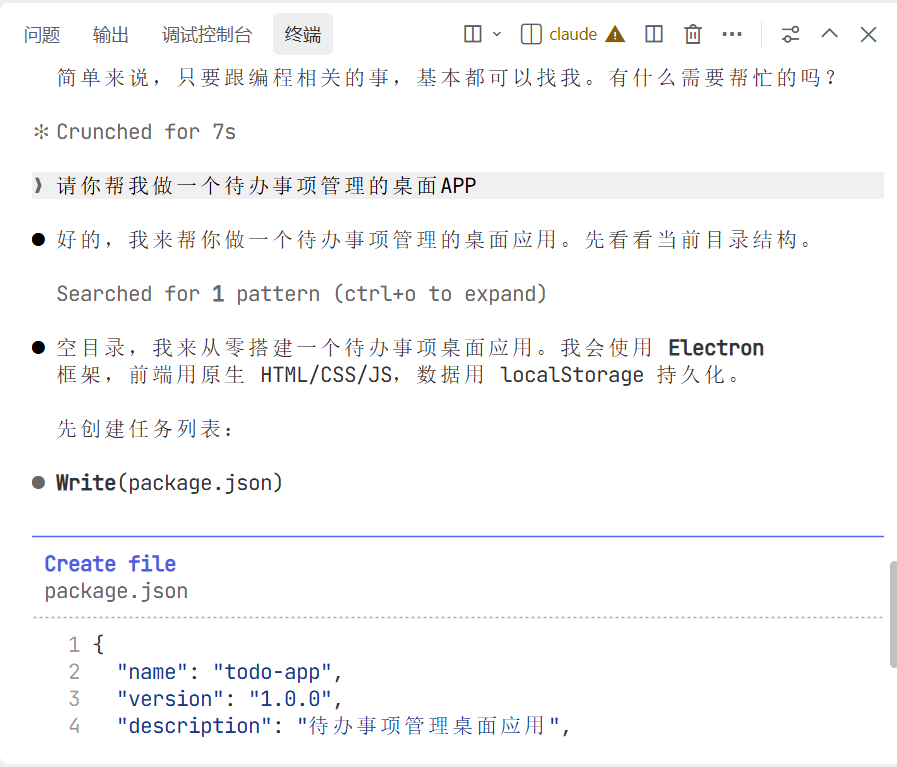
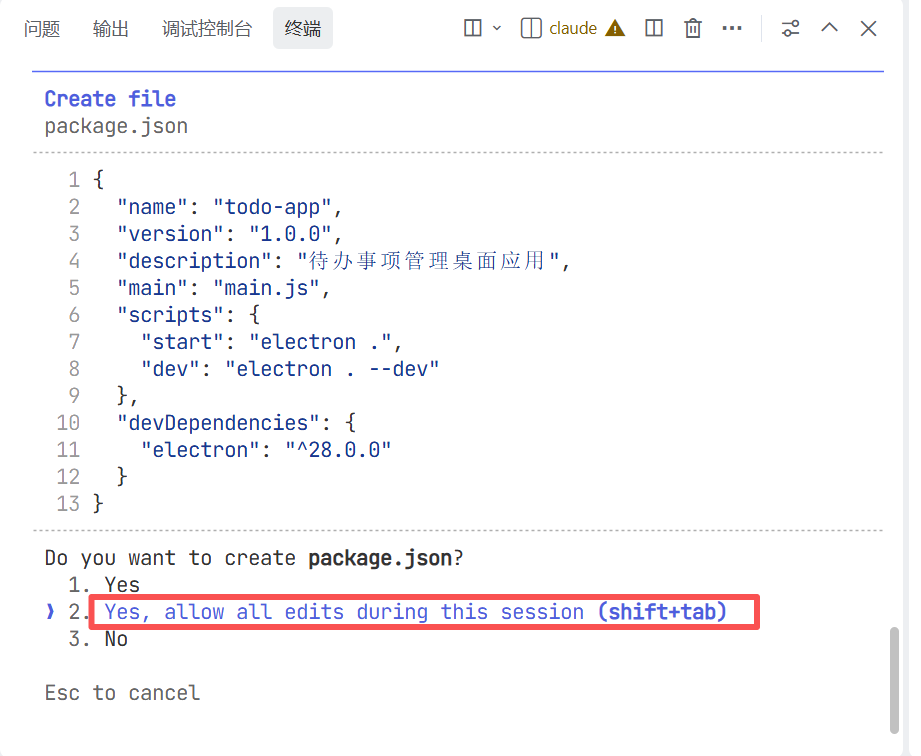
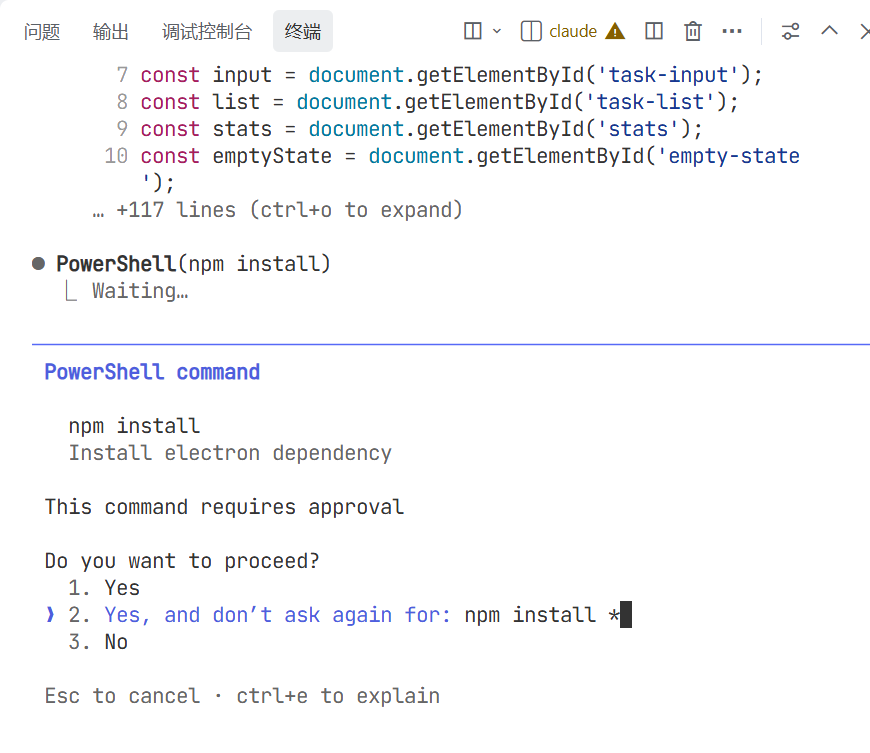
他会在运行过程中询问是否创建文件、执行命令等,我直接选择第2个选项,同意并且以后在这个会话都允许;另外,如果想要不用我们每次点同意,可以直接在claude启动时加上一行命令claude –dangerously-skip-permissions,后面就不会一直问了。
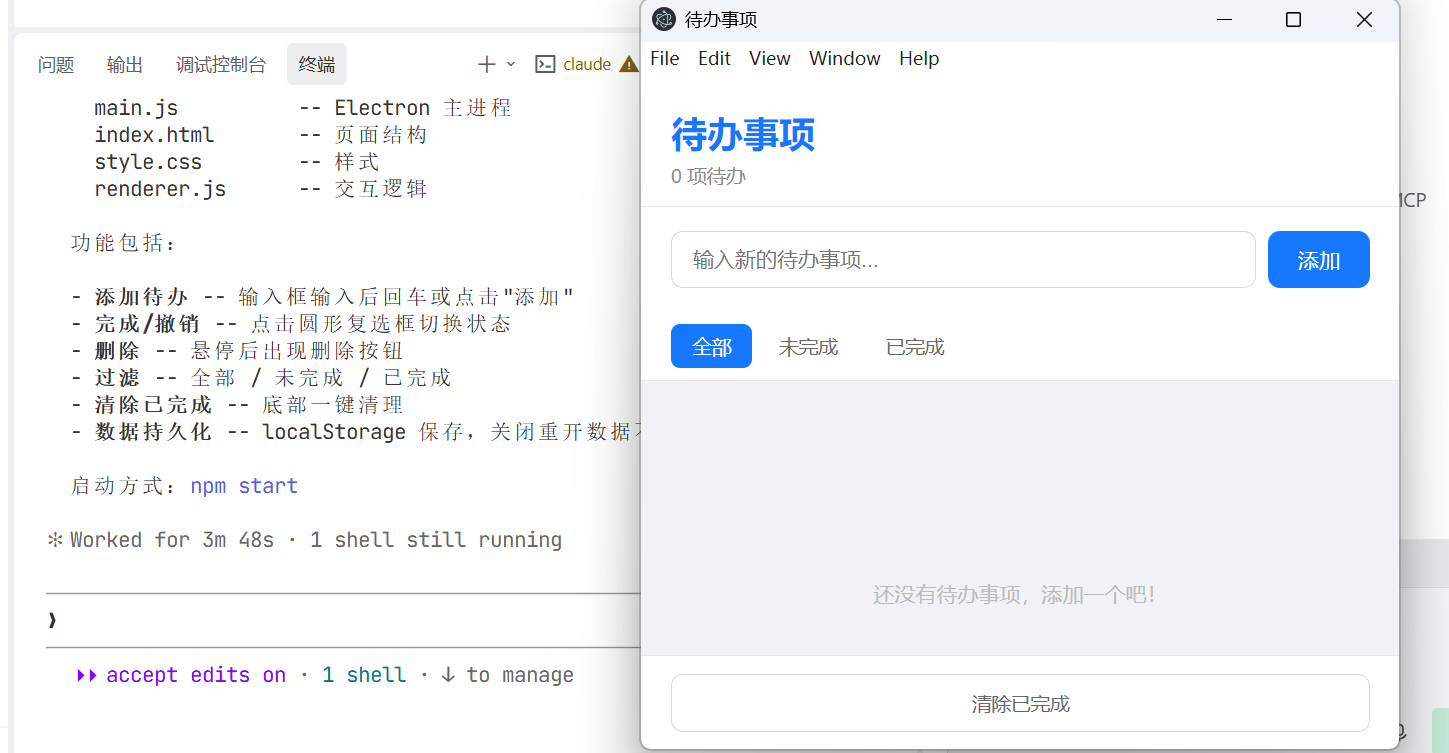
启动成功,待办事项界面直接跳出来了,试了一下功能很丝滑,就是界面比较简单没那么美观(也是因为我给的指令比较简单哈哈哈哈)
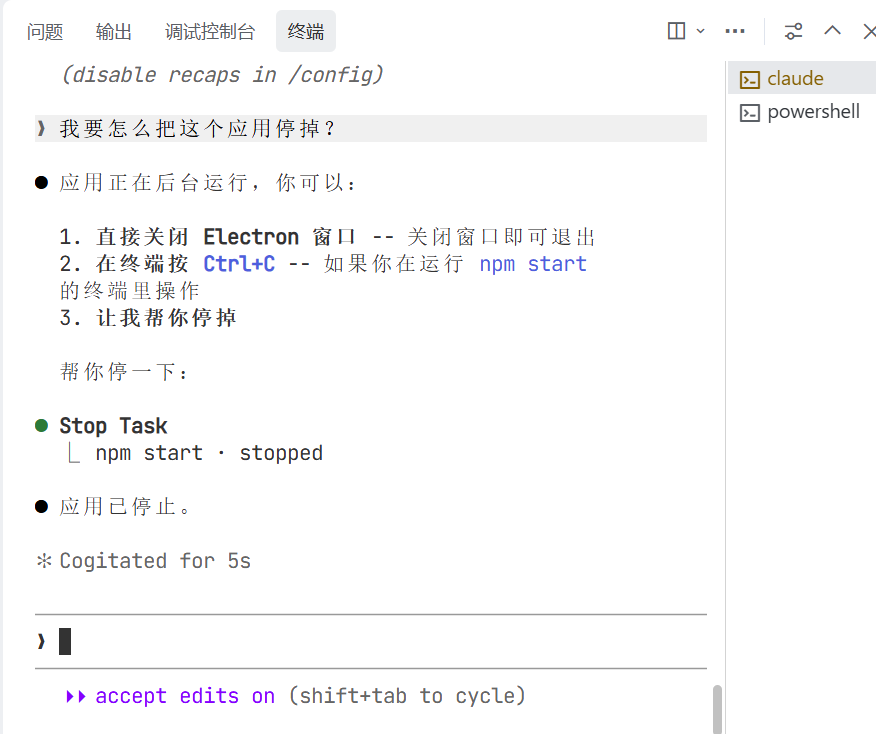
如果想把这个应用停掉,也可以问一下claude code怎么停:
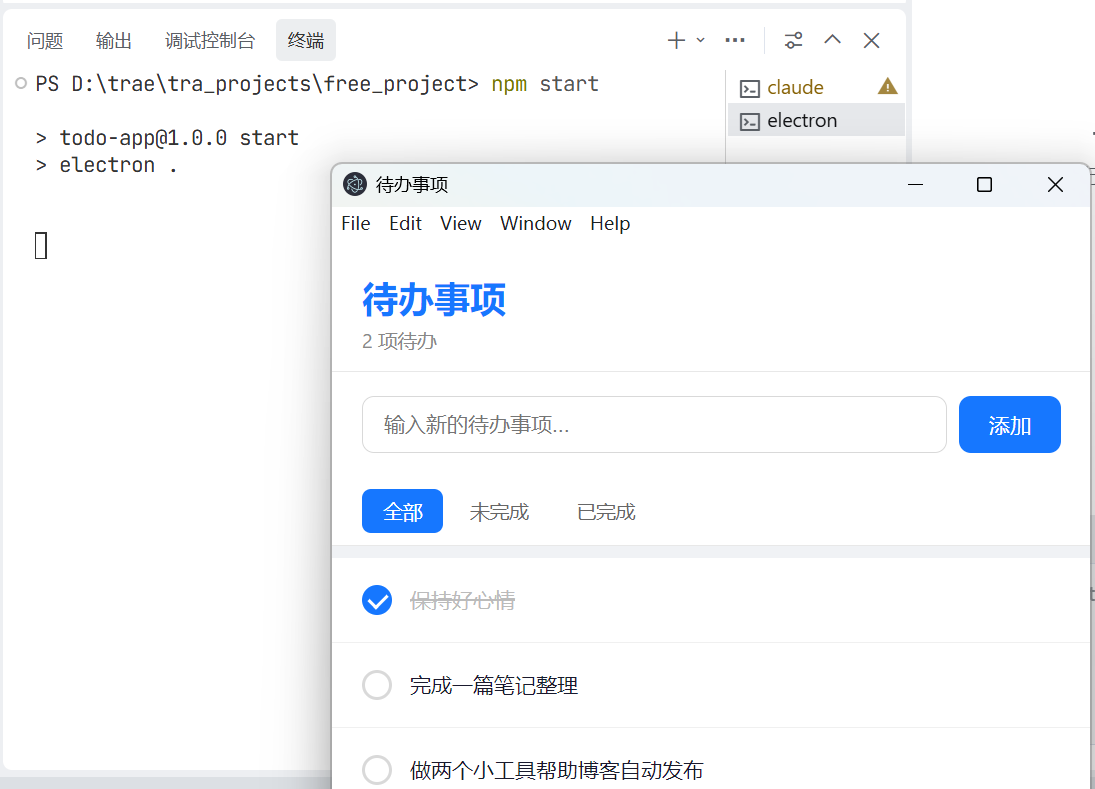
 下次想再启动这个应用时,直接新建终端,然后输入npm start就可以啦!
ok,到此,claude code初次尝试就完成啦!
三、总结
Claude Code 本身是一个专门为编程优化的 AI 工具,它在代码生成、调试、解释和重构方面确实非常出色。不过我用的是阿里云百炼里的qwen模型,没有用它配套的模型(Sonnet, Opus, Haiku),因为比较贵,后面有时间再多比较一下不同的模型使用效果的区别。
作者:吴银双
日期:2026年5月14日
平台:GitHub Pages / 技术博客